Showing posts with label Blogger Hack. Show all posts

05 July 2011

Cara Memasang Kotak Iklan Melayang di Blog V.2 Klik Iklan dan Close

Cara Memasang Kotak Iklan Melayang di Blog V.2 Klik Iklan dan Close

Setelah hari kemarin saya posting tentang Jadwal Puasa dan Imsakiyah Seluruh Kota Indonesia Khususnya Jakarta 1431 H dan Heboh Foto-foto Artis Bugil Porno Vicky Vette Menggunakan Kaos TIMNAS, maka hari ini saya akan update artikel terbaru lagi, yaitu Cara Memasang Kotak Iklan Melayang di Blog V.2 Klik Iklan dan Close.

Setelah beberapa waktu yang dulu telah berhasil membuat cara Kotak Iklan Melayang dengan CLOSE 2x sekarang kang yasin share Kotak Iklan yang hanya hilang ketika di Klik IKLANNYA atau sssttttt Kotak Iklannya aja juga bisa hilang heheeee ok deh nih tutorialnya :

  1. Masuk Ke dalam Blogger kalian masing-masing
  2. Pilih Menu Rancangan 
  3. Add Gadget pilih Html/Java Script
  4. Copy Code di bawah ini
<style type="text/css">
#topbar{
position:absolute;
visibility: hidden;
width:720px;
z-index:100;
padding:5px;
background-color: #050505;
border: 1px solid #333333;
-moz-border-radius: 6px;
-webkit-border-radius: 6px;
margin:0 auto 10px;
float:right;
color: #505050;
text-align: justify;
font-size: 12px;
font-family: Verdana, serif;
filter:alpha(opacity=85);
-moz-opacity:0.85;
opacity:0.85;
}
</style>


<script src="http://btuneup.googlecode.com/files/js_pop_up.js" type="text/javascript"></script>

<script type="text/javascript">
var persistclose=0
var startX = 0
var startY = 0
var verticalpos="fromtop"
</script>
<div id="topbar">
<div align="right"><font class="linkaiklanclose"><a href="#"><center>KLIK SAJA IKLANNYA 1x, PASTI HILANG<br />SEKALIAN DILIHAT, SIAPA TAHU ANDA BERMINAT</center>
</a></font></div> <div onclick="closebar(1)"; return="true">

Masukan Kode IKLAN Kalian di SINI by Trik-tipsblog.blogspot.com

<br/>

</div>
</div>
    5. Paste di Gadget yang udah Kamu PILIH dan Simpan silahkan Lihat Hasilnya ok !!!


    Selamat Mencoba.  

    VIEW DEMO THIS TUTORIAL IN HERE  

    Silahkan Gabung di Connection Kang Yasin : Pengumpul RECEH INDO Kang Yasin : http://kumpulblogger.com/signup.php?refid=117648 Hack Facebook : Sistem Script ADD Ribuan Teman FACEBOOK Forum : http://kang-yasin.indonesianforum.net/forum Grup CNSB : http://www.facebook.com/home.php?sk=group_168409269848173&ap=1 Jika Bermanfaat di SHARE dan LIKE FACEBOOK yah jangan lupa COMMENTNYA Terima kasih Atas Kunjungannya.
    READ MORE - Cara Memasang Kotak Iklan Melayang di Blog V.2 Klik Iklan dan Close

    14 May 2011

    Cara Merubah Domain Blogspot menjadi .CO.CC


    Blogspot.com adalah default domain yang diberikan ketika kita membuat blog di blogger.com. Sebenarnya ini bukan domain melainkan adalah subdomain. Banyak sekali website-website yang menyediakan domain gratis bagi anda, dengan domain yang cukup baik ratingnya, salah satunya adalah domain .CO.CC

    Anda dapat menggunakan domain .CO.CC sebagai alternatif domain pengganti .blogspot.com .
    Jika anda menggunakan domain .CO.CC, semula domain anda bernama blogkamu.blogspot.com dapat anda ubah menjadi www.blogkamu.co.cc, sehingga akan terlihat lebih singkat dan profesional. Walaupun anada berganti ke domain .CO.CC domain blogspot anda pun masih dapat diakses yang langsung akan diarahkan ke domain baru anda yaitu di .CO.CC.


    Bagi anda yang tertarik merubah domain blogspot menjadi .CO.CC, berikut akan saya uraikan bagaimana langkahnya step by step

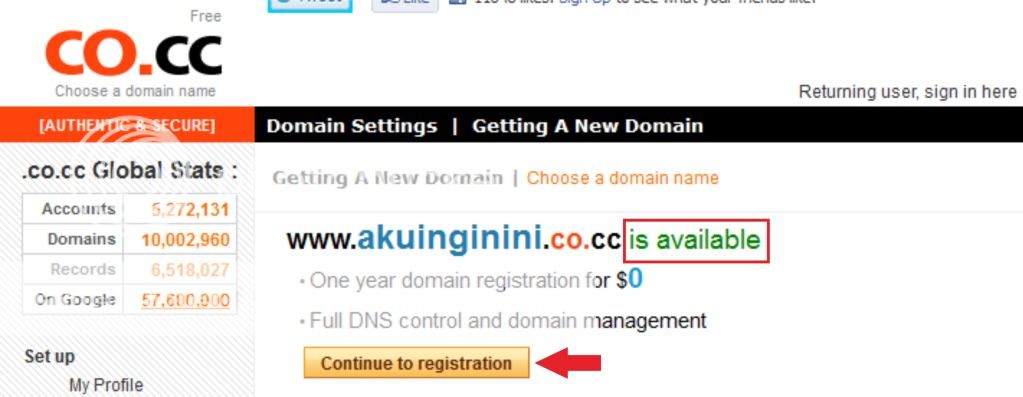
    1. Cek terlebih dahulu ketersediaan domain .CO.CC yang anda inginkan pada form di bawah ini


    misal: akuinginini.co.cc


    2. Jika tersedia dan harganya 0$ alias gratis, selanjutnya klik continue to registration


    3. Jika anda sudah punya account .CO.CC anda tinggal login dengan account tersebut, bagi yang belum punya klik Create an account now


    4. Bagi yang mendaftar terlebih dahulu, anda akan disodori form pendaftaran, anda tinggal mengisinya sesuai identitas anda, untuk form homepage url isikan dengan domain yang ingin anda daftarkan. Jika sudah selesai, klik Continue


    5. Selanjutnya login lah dengan account anda untuk setup atau pengatur domain anda.


    6. Selanjutnya klik Manage Domain dan klik Setup pada domain yang ingin anda setting


    7. Klik Zone Records, untuk mengarahkan domain anda ke blogspot. Isikan setingan seperti berikut ini :

    Host isikan www.namadomainkamu.co.cc (dengan www)
    TTL pilih 1D
    Type pilih CNAME
    Value isikan ghs.google.com

    Selelah itu klik Setup untuk menyimpan setingan anda. Disini kita selesai menyeting domain kita, tinggal kita mengarahkan domain blogspot ke domain ini.


    8. Langkah selanjutnya Login Account Blogger anda


    9. Klik Setting masuk ke halaman Publikasi dan klik Costum Domain


    10. Klik pada Switch Advanced Settings untuk pengaturan domain anda lebih lanjut.


    11. Isikan domain .CO.CC diform yang telah disediakan, dan isikan Verification Code. Kemudian Klik Save Setting


    12. Kita selesai menyeting domain kita, namun anda jangan terburu-buru keluar dari halaman ini, setelah setting success. Check atau Centang pada redirect domainkamu.co.cc to www.domainkamu.co.cc dan klik Save Setting , selesai sampai disini. Untuk setting ini paling lama membutuhkan waktu 2x24 jam untuk mengarahkan domain anda ke domain .co.cc.


    READ MORE - Cara Merubah Domain Blogspot menjadi .CO.CC

    09 December 2010

    Cara Membuat Tampilan Blog berbeda di setiap Halaman

    Postingan kali ini saya akan menjelaskan bagaimana Cara Membuat Tampilan Blog berbeda di setiap Halaman.
    Cantohnya bisa di lihat di postingan sebelumnya.
    Di postingan yang sebelumnya tampilannya sedikit berbeda dengan postingan yang sekaran ini.
    Jika ada yang tertarik berikut cara membuatnya :

    Seperti biasa sobat harus login ke Blogger
    Klik Rancangan → Edit HTML
    Klik tulisan Download Template Lengkap
    Silahkan save dulu template tersebut, ini di maksudkan untuk mengurangi resiko apabila terjadi kesalahan ketika melakukan editting pada template, kita masih punya back up data untuk mengembalikannya seperti semula
    Beri tanda centang pada kotak di samping tulisan Expand Template Widget
    Kemudian cari kode ]]></b:skin>

    Tips : Untuk mempercepat pencarian sobat bisa gunakan tombol Ctrl + F atau (F3)

    jika sudah ketemu letakan kode berikut setelah kode ]]></b:skin>

    <style type='text/css'>
    <b:if cond='data:blog.url == &quot;URL posting yang tampilannya ingin di bedakan&quot;'>

    Letakkan style template sobat yang berbeda

    </b:if>
    </style>

    Keterangan : Ganti tulisan yang berwarna biru dengan URL postingan sobat yang tampilannya ingin di bedakan
    Lalu ganti yang berwarna hitam dengan style template sobat yang berbeda.
    jika sudah selesai SIMPAN TEMPLATE dan lihat hasilnya

    Selamat mencoba
    READ MORE - Cara Membuat Tampilan Blog berbeda di setiap Halaman

    01 November 2010

    Cara Menghilangkan Angka Pada Label

    Postingan kali ini saya akan menjelaskan bagaimana Cara Menghilangkan Angka Pada Label.
    Karena ada permintaan dari sobat blogger yang minta di postingkan cara untuk menghilangkan angka pada label.
    Bagi sobat Blogger pemula lainnya yang kurang suka dengan adanya tampilan angka pada label tersebut,
    Sobat bisa menghilangkannya dengan cara sebagai berikut :

    Login ke Blogger
    Klik Rancangan → Edit HTML
    Klik tulisan Download Template Lengkap
    Silahkan save dulu template tersebut, ini di maksudkan untuk mengurangi resiko apabila terjadi kesalahan ketika melakukan editting pada template, kita masih punya back up data untuk mengembalikannya seperti semula
    Beri tanda centang pada kotak di samping tulisan Expand Template Widget

    Kemudian cari kode (>data:label.count/<)
    Tips : Untuk mempercepat pencarian sobat bisa gunakan tombol Ctrl + F atau (F3)
    Kalau sudah ketemu Hapus kode tersebut

    jika sudah selesai SIMPAN TEMPLATE dan lihat hasilnya

    Selamat mencoba
    READ MORE - Cara Menghilangkan Angka Pada Label

    25 February 2010

    How to Create Multicolumn Labels/Categories ?

    Usually we use default labels/categories blogger widget. But if there's too many labels, it become too long. There's three tricky option to simplify labels widget.

    1. Create multicolumn labels. You can see the example at my sidebar. Divide labels become two column
    2. Use scrolling option
    3. Use dropdown option

    Now we try to make multicolumn labels only using CSS. No need heavy loaded- javascript as tag cloud widget. Suggested to make new section. Create section for labels and then put before footer. Why we should create new section? If we set multicolumn on sidebar, it will impact to another list widget.

    The point is, create 4 column labels in lower section. You can preview the example here

    Here's how to

    Open Edit HTML and Create CSS code

    1. Copy these CSS code below and paste before ]]></b:skin>

    #category-wrapper {
    width:960px;
    clear:both;
    margin:0 auto 10px;
    padding-top:15px;
    line-height: 1.6em;
    text-align:left;
    border-bottom:1px solid #efefef;
    }

    .cat {
    color: #000000;
    line-height: 1.5em;
    }

    .cat ul {
    list-style:none;
    margin:0 0 0;
    padding:0 0 0;
    }
    .cat ul li {
    float:left;
    width:22%;
    list-style-type: none;
    margin: 0 0 5px;
    padding-left: 15px;
    background:url(https://blogger.googleusercontent.com/img/b/R29vZ2xl/AVvXsEgnb7QMND2F9VBq6Z9DMs5CGdRVbSCy6MBhDWm-8CRVt9X9PVTkOw0GI-7jIk2L-dkqy2NJFn9DPePjPCyTA8Sdvx8_FRFRoe8zBs-izc5iKDNfAHinHLKCIKAY6EBnQHn2DMkTpB3Gpwc/s320/li.gif) no-repeat left center;
    }

    .cat .widget {
    border-bottom:1px dotted #F7F7F7;
    margin:0 .5em 1.5em .5em;
    padding:0 0 1.5em;
    }


    Note :
    #category-wrapper {
    width:960px; adjust this value to your current template size

    .cat ul li {
    float:left;
    width:22%; adjust this value, If you want to make two column set to about 45% , make three column set to about 33% .


    2. Copy these code below


    <div id='category-wrapper'>
    <b:section class='cat' id='cat'>
    <b:widget id='Label1' locked='false' title='Categories' type='Label'/>
    </b:section>
    </div>


    Paste before

    <div id='footer-wrapper'>


    Save Template

    Now you've created special wrapper for Labels widget
    READ MORE - How to Create Multicolumn Labels/Categories ?